2020年5月24日 星期日

動畫-春天的故事

春天的故事


➤第一幕(場景:草地)

按下綠色旗子,切換到第一個場景,開始製作故事

1.舞台換成「草地」,出現的角色只有「樹木爺爺」與「葉子」,其他的角色都 
    先隱藏起來
2.樹木爺爺想著:「樹木爺爺身上的最後一片葉子掉下來」
      葉子要從樹梢掉落下來
     熊熊們出場➞廣播【熊熊出場】

 3.熊熊們出場,說樹爺爺好可憐,想著怎麼辦換第二幕

➤第二幕(場景:房間)

1.舞台換成「房間」,樹木爺爺、葉子隱藏
2.熊熊們變大,定位在舞台的左邊,造型換成[surprised]
      說:「拿件圍巾給樹木爺爺好了!」
      讓熊熊們以走路造型滑行到右邊的櫃子
      熊熊們的造型,換成[standing],找到圍巾
  3.「圍巾」出現在櫃子前面的地上並且要讓它滑行到熊熊的脖子上換第三幕


     ➤第三幕(場景:草地)

  1.舞台換成「房間」,樹木爺爺顯示
  2.讓熊熊們在第三幕時,出現在「樹木爺爺」的左邊
  圍巾移動到熊熊們的身上
3.運用【廣播[...]並等待】積木,讓角色一來一回地進行對話
4.熊熊說完最後一句話以後,春天的故事就要結束了
     讓「故事結束」角色出現在舞台上,並停止故事

        ➤加入背景音效

可以在舞台上加入一組積木當作背景音效,當程式停止全部後,音效也會停止


2020年5月4日 星期一

scratch動畫-舞蹈大賽

➤挑選舞台背景

➤設定角色

1.刪除貓咪角色

2.挑選一位主持人

   要有動作,但以頭、手動作為主

3.挑選三位舞者

  要有舞蹈動作ˋ,可選取「舞蹈」類別,再選取喜歡的角色

4.設定人物尺寸及名稱

   舞者命名為1、2、3,尺寸依畫面比例,自行決定

➤動畫流程

1.點擊綠旗時,所有舞者隱藏,持人定位顯示+動作,開場並呼叫1號舞者後隱藏


2.呼叫1號舞者(訊息1)後,1號舞者登場

  定位顯示+動作+音效,結束後滑行到左下,音效停止,呼叫主持人(訊息2)

3.呼叫主持人(訊息2)後,主持人登場,呼叫2號舞者(訊息3)

4.呼叫2號舞者(訊息3) 後,2號舞者登場定位顯示+動作+音效,結束後滑行到 左下,音效停止,呼叫主持人(訊息4)

5.呼叫主持人(訊息4)後,主持人登場,呼叫3號舞者(訊息5)

6.呼叫3號舞者(訊息5) 後,3號舞者登場定位顯示+動作+音效,結束後滑行到左下,音效停止,呼叫主持人(訊息6)

7.呼叫主持人(訊息6)後,主持人登場,宣布得獎舞者(訊息7)

8.宣布得獎舞者(訊息7)後,得獎舞者登場,定位顯示+動作+音效


➤文字轉語音

角色所說話,除了使用錄音功能外,也可使用擴充功能內的「文字轉語音」,讓角色說話

1.加入擴充功能
2.選取「文字轉語音」
3.「文字轉語」積木類別
4.主持人的開場可以變成語音


2019年12月3日 星期二

ch3功課表

➤開啟檔案➜另存新檔

開啟D槽「ch3功課表」班級word檔
檔案➜另存新檔D槽班級資料夾➜檔名:ch3功課表+班級+座號

➤文字轉換成表格

Ctrl+A全選➜插入➜表格➜文字轉換為表格➜確定

➤刪除多餘欄位

選取最後一欄➜滑鼠右鍵➜刪除欄

Ctrl+A全選➜標楷體、18號字➜ 「本土語言」設為12號字

➤表格、內容置中

表格置中:選取表格➜常用➜置中對齊
表格內容置中:選取表格➜版面配置➜置中對齊

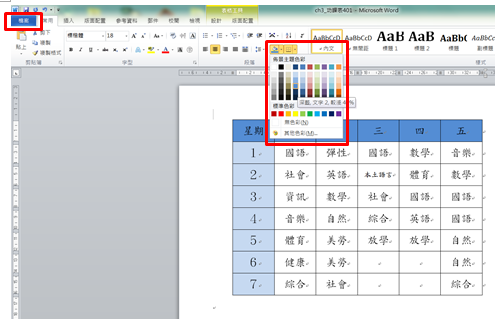
➤設定表格標題

選取第一欄➜網底➜選擇自己喜歡的顏色
選取第一列➜網底➜選擇自己喜歡的顏色

➤調整欄寬

游標移至第5節➜版面配置➜插入上方列➜在第4、5節中間,多一列
在第4、5節中間加入「午休時間」➜調整拉大第一欄的寬度,讓「午休時間」變成一行

選取第二到第六欄➜平均分配欄寬

➤合併儲存格

選取午休時間右方的格子➜合併儲存格

選取星期三的下午三格合併儲存格➜由標移至放學的放字後面➜Enter
選取星期四的下午三格合併儲存格➜由標移至放學的放字後面➜Enter

➤加入標題

游標移至星期前Enter在表格上擴增一行

在表格上一行打上「名字+的功課表」➜選取文字➜標楷體,48號字

選取自己喜歡的文字效果與顏色

選取文字➜段落箭頭➜置中對齊➜與前段距離設為1.5行與後段距離設為0.5行 ➜確定

➤設定不連續表格字體顏色

游標移至國語所在的左下方,出現黑色箭頭,按滑鼠左鍵
➜按住Ctrl不放,以相同方式接續點選其他國語格子
➜選取喜歡的顏色
將相同科目設為同一顏色,方便辨識

➤加入背景圖

插入➜圖片D槽「ch3功課表」ch3背景圖

圖片工具 格式➜自動換行➜文字在前
將底圖拉至滿版
在圖片上按滑鼠右鍵大小位置➜位置➜取消「物件隨文字一起移動」

底圖就不會隨文字移動

➤加入插圖

在午休時間的右方表格,插入➜圖片,插入插圖


完成後,存儲檔案,繳交作業

2019年11月25日 星期一

ch1無尾熊

➤開啟檔案➜另存新檔

DATA(D)➜ch1➜開啟「ch1無尾熊」word檔

檔案à另存新檔à這部電腦àDATADà檔案名稱:告示牌+班級+座號

➤改變字體大小

Ctrl+A全選➜標楷體➜24➜置中

➤改標題

選取「無尾熊」➜選擇自己喜歡的文字效果➜48➜選擇自己喜歡的顏色

➤改內文

選取第一行文字➜選取自己喜歡的顏色
選取第二行文字➜選取自己喜歡的顏色
➜選取「閃光燈」➜36
➜逐字選取換色,加強效果
選取第三行文字➜選取自己喜歡的網底顏色
選取第四行「歡迎大家」文字➜加上底線

選取第四行「動物園」文字➜選擇自己喜歡的顏色
選取第四行「無尾熊」文字➜加粗體、斜體

➤插入圖片

在標題後面按一次enter
➜插入➜圖片➜選取DATA(D)➜ch1➜挑選一張圖片➜插入

➤儲存檔案

檔案➜儲存檔案

➤作業繳交

登入學生郵局➜打開老師得教學網➜作業繳交
點選班級➜將檔案上傳